Janela de contatos
A janela de contatos contém a principal tabela do Instabulk, com as informações sobre todos os contatos salvos, bem como utilitários para gerenciar esses dados de diversas formas:
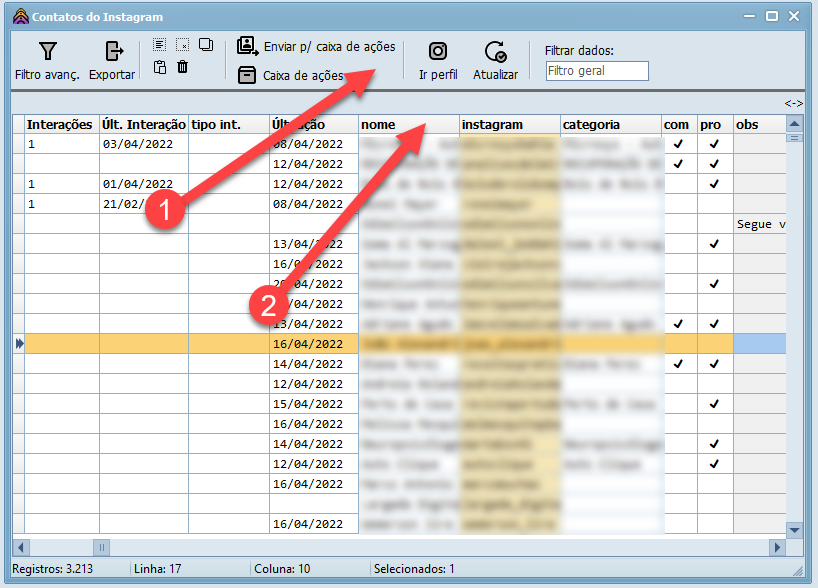
Ela é composta por dois elementos principais:
|
1
|
Barra de ferramentas
Contém diversos utilitários para você gerenciar os dados
|
|
2
|
Tabela de daos
Exibe os dados propriamente ditos. Clicando no nome de cada campo, você pode ordenar as informações em ordem crescente ou decrescente
|
Funções da barra de ferramentas
|
1
|
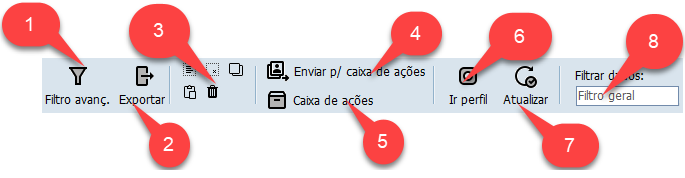
Filtro avançado
Permite efetuar filtragens estratégicas, com diversas opções. Há mais detalhes sobre a operação desses filtros aqui.
|
|
2
|
Exportar
Permite que você copie ou salve os dados de forma organizada, para uso em diversos outros sistemas ou bancos de dados. Há detalhes sobre as opções de exportação aqui.
|
|
3
|
Funções de edição
Na ordem de leitura, você terá funções para:
- selecionar todos
- desmarcar todos
- copiar dados selecionados
- colar uma lista de perfis do Instagram
- excluir os registros seleiconados
|
|
4
|
Enviar p/ caixa de ações
Envia os dados selecionados para a caixa de ações, onde você poderá executar tarefas automatizadas, como seguir, deixar de seguir ou curitr postagens;
|
|
5
|
Caixa de ações
Exibe o conteúdo (lista de perfis) da caixa de ações e também as funções disponíveis para você executar
|
|
6
|
Ir perfil
Abre o perfil selecionado no navegador web do Instabulk
|
|
7
|
Atualizar
Entra no perfil de todos os registros selecionado e atualiza informações extras como quantidade de seguidores, seguindo, postagens, tipo da conta, email, telefone, site do perfil etc.
|
|
8
|
Filtrar dados
Esse filtro vai procurar o conteúdo informado em diversos campos da taela. Pode ser usado isoladamente ou em conjunto com o filtro avançado (1)
|
Opções do pop-up
Clicando com o botão direito do mouse na tabela de dados, várias funções serão disponibilizadas:
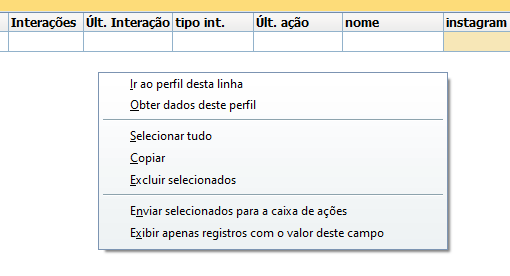
Na ordem...
|
Ir ao perfil desta linha
Abre no navegador web o perfil do registro selecionado
|
|
Obter dados deste perfil
Entra no perfil selecionado e atualiza informações extras como quantidade de seguidores, seguindo, postagens, tipo da conta, email, telefone, site do perfil etc.
|
|
Selecionar tudo
Seleciona todos os registros que estiverem sendo exibidos na tabela
|
|
Copiar
Copia os dados selecionados, permitindo que você cole eles em qualquer editor de texto ou no Excel, por exemplo.
|
|
Excluir selecionados
Faz isso que está descrito
|
|
Enviar selecionados para a caixa de ações
Envia os dados selecionados para a caixa de ações, onde você poderá executar tarefas automatizadas, como seguir, deixar de seguir ou curitr postagens;
|
|
Exibir apenas registros com o valor deste campo
Faz uma filtragem secundária nos dados, exibindo apenas registros que tenham o mesmo valor da célula selecionada
|
|
|