Executando ações
Executando ações
Na tela principal você encontrará a janela com sua base de contatos já salvos. Na barra de ferramenta da janela de contatos há diversas funções para você gerenciar, exportar, além de ações que você pode realizar com os perfis cadastrados, tema este que nos interessa neste momento:
Criamos no InstaBulk uma entidade de organização chamada de "Caixa de ações". Podemos enviar listas com perfis do instagram para ela e posteriormente executarmos ações automatizadas, por exemplo, para: seguir, deixar de seguir, curtir postagens, extrair dados detalhados dos perfis etc.
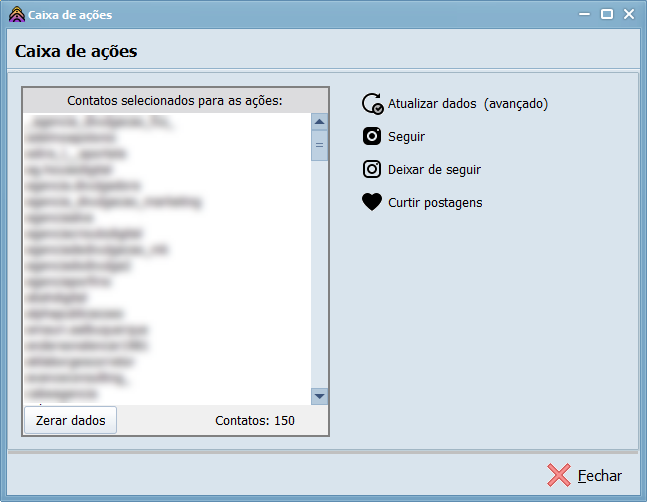
A caixa de ações permite que você realize tarefas automaticamente em toda a lista de perfis que estiver carregada no painel de "contatos" presente nela. As funções disponíveis são bem intuitivas, mas vamos descrevê-las:
|
Atualizar dados (avançado) |
|
Seguir |
|
Deixar de seguir A mesma coisa da função seguir, só que ao contrário |
|
Curtir postagens |
Já o botã indicado pelo número 4 fará com que os registros selecionados na tabela de contatos sejam enviados à caixa de ações. Não se preocupe, pois mesmo que você faça filtragens semelhantes ou se confunda por qualquer motivo, cada perfil só é enviado uma única vez para a caixa de ações. Ela não adiciona perfis repetidos para a realização das ações posteriores.
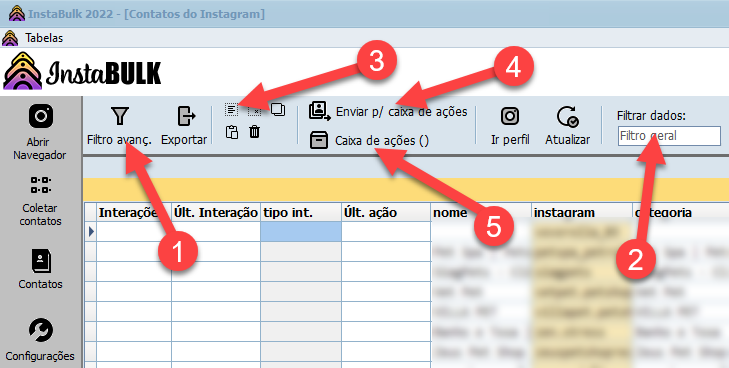
É nesse momento que se faz importante comentar sobre os meios pelos quais você pode filtrar e selecionar os dados com facilidade para poder enviá-los à caixa de ações
|
1, 2 |
Filtrando os dados |
|
3 |
Selecionando dados |
|
4 |
Este botão irá enviar os contatos selecionados para a caixa de ações. Após enviar todos os contatos que deseja para a caixa de ações, você pode abrir ela e efetuar uma das ações disponíveis, dentre elas: seguir, deixar de seguir, curtir últimas postagens. |
|
5 |
Ver caixa de ações Ao enviar dados para a caixa de ações, ela é automaticamente exibida. Se você fechá-la, por qualquer motivo, pode facilmente voltar a exibi-la clicando no botão "Caixa de ações" (5) |