Exportando os contatos
Exportando os contatos
O Instabulk permite que você prepare e exporte os dados coletados de maneira simples. A exportação é feita pela janela de contatos, usando o botão Exportar (1):
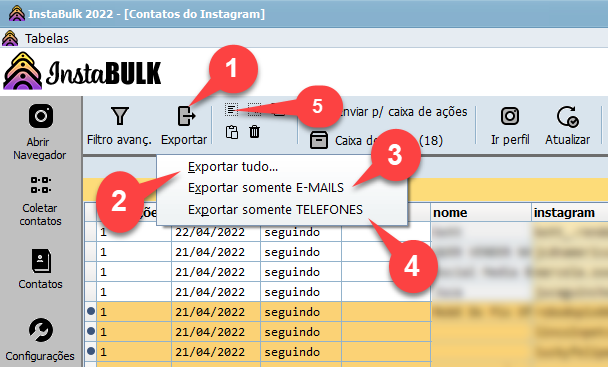
Nota importante: As funções de exportação sempre irão agir nos dados selecionados da tabela. Para exportar todos os dados, por exemplo, você deve antes clicar no botão para "selecionar tudo" (5). Outras formas de selecionar os registros:
Selecionando os registros
Com o mouse
Pressionando o botão de ação do mouse sobre um registro e arrastando, você poderá selecionar vários registros. Mantendo pressionada a tecla CTRL, você será capaz de selecionar regitros em pontos diferentes, sem precisar ser uma sequência de linhas.
Usando o teclado
clique no primeiro registro que deseja selecionar e em seguida mantenha pressionada a tecla SHIFT enquanto usa as setas do teclado (para cima, para baixo) para selecionar os registros
Opções de exportação
Exportar tudo... (2)
Irá exportar todas as colunas da tabela, de todos os registros selecionados
Exportar somente E-MAILS... (3)
Ação focada para a realização de campanhas por e-mail. Vai exportar apenas o nome do contato e os e-mails. Esse procedimento, inclusive, vai lidar com as situações onde mais de um e-mail foi extraído de um mesmo contato. Nesse caso, cada e-mail será disposto em uma linha exclusiva, acompanhado do nome do contato
Exportar somente TELEFONES... (4)
Ação focada para a realização de campanhas telefone / Whatsapp / Telegram. Vai exportar apenas o nome do contato e os telefones. Esse procedimento, inclusive, vai lidar com as situações onde mais de um telefone foi extraído de um mesmo contato. Nesse caso, cada telefone será disposto em uma linha exclusiva, acompanhado do nome do contato
Janela de exportação
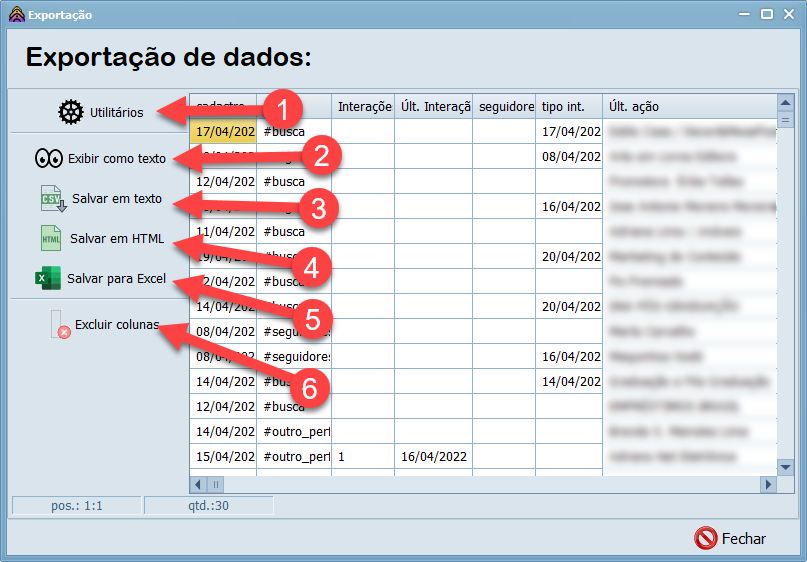
No ato da exportação, os registros selecionados serão isolados à parte em uma janela de exportação. Editar, excluir ou alterar esses dados não terá a partir daí nenhum impacto nos dados que estão salvos no seu banco de dados. É um ambiente voltado para você fazer quaisquer alterações necessárias e preparar os dados tal como deseja usá-los:
|
1 |
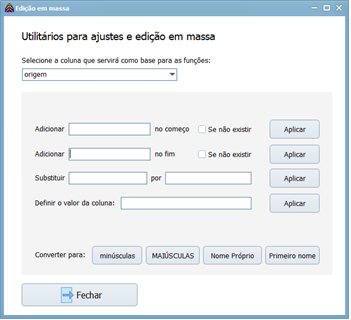
Utilitários
|
|
2 |
Exibir como texto |
|
3 |
Salvar em texto Salva o arquivo com o formato .csv, que nada mais é do que um arquivo em texto bruto, separado pelo marcador ponto-e-vírgula. Muitos sistemas dão suporte para a abertura e uso de dados em formato CSV, mas você pode abrir esse tipo de arquivo até em editores simples como o bloco de notas do Windows, por exemplo. |
|
4 |
Salvar em HTML |
|
5 |
Salvar em Excel Usa uma api da Microsoft para salvar os dados diretamente em uma planilha do Excel. Apesar desta ser uma função dedicada, recomendamos usar as opções 2 ou 4 para colar ou abrir no Excel, por serem mais rápidas e livres de problemas eventuais de compatibilidade com sua versão do Excel |
|
6 |
Excluir colunas Trata-se de um utilitário para permitir que você elimine dos dados de exportação uma ou mais colunas. Essa exclusão de colunas, assim como qualquer outra edição de dados neste ambiente de exportação, não tem influência nos dados salvos no seu banco de dados de contato. Essas alterações vão ter escopo apenas nos dados isolados que você está exportando |